Микрофон работает в Windows, но не в браузере или программе: как найти причину
Вы подключаете гарнитуру перед звонком. В настройках Windows индикатор микрофона двигается, а коллеги всё равно говорят: «Вас не слышно». В такой ситуации микрофон часто ни при чём: звук доходит до Windows, но не до нужной программы. Главное — выяснить, на каком участке он пропадает.
Если времени мало, проверьте три вещи: какой микрофон выбран в программе, разрешён ли ей доступ в Windows, и не заблокировал ли микрофон сам сайт в браузере. Не нужно начинать с переустановки драйверов или сброса системы.
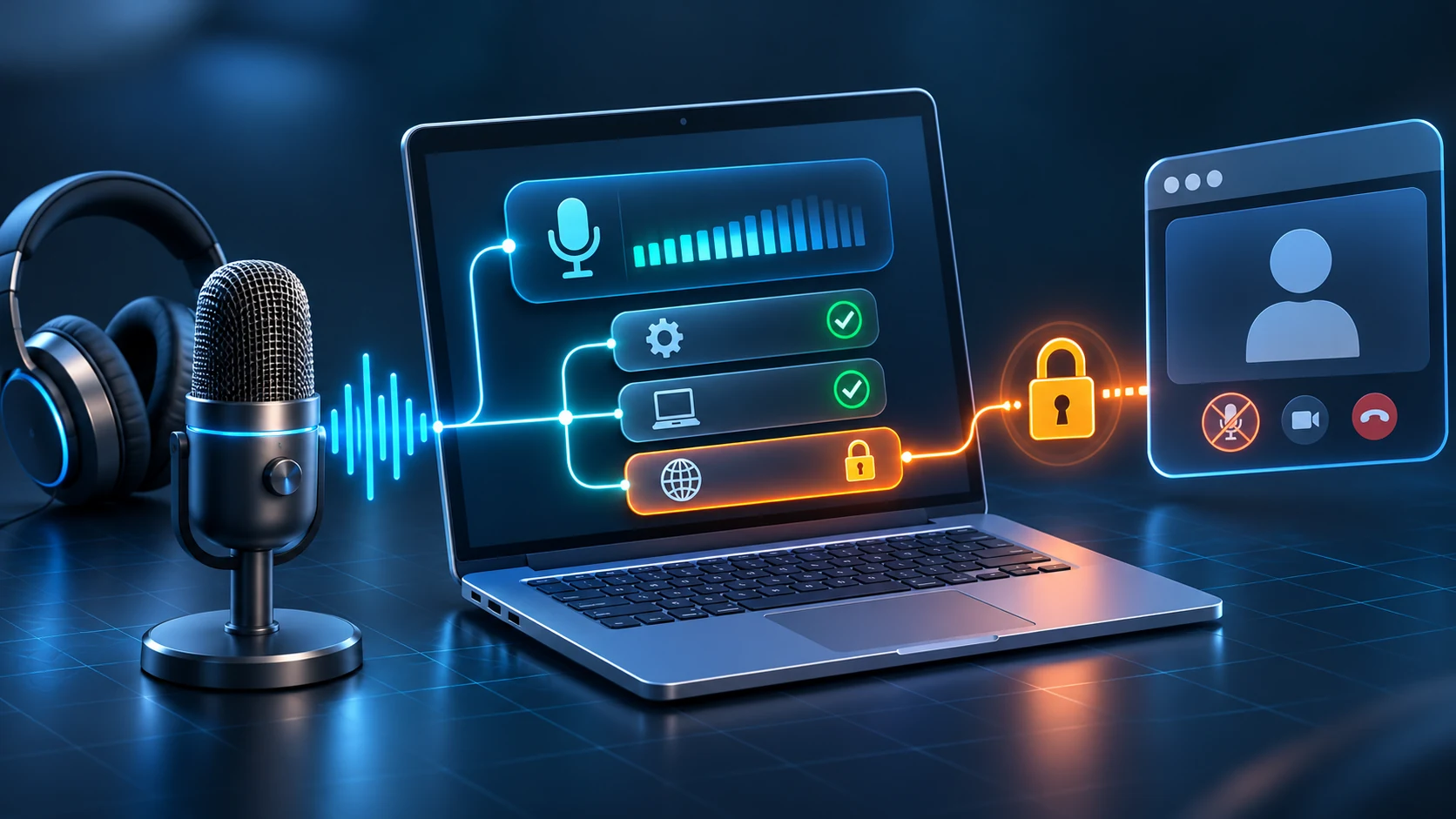
Пять минут на поиск виновника
Начните не с разрешений, а с вопроса: Windows сама записывает ваш голос? Откройте Пуск → Параметры → Система → Звук. Найдите Ввод, выберите нужный микрофон и скажите несколько слов. В Windows 11 можно открыть свойства устройства и воспользоваться тестовой записью; в Windows 10 ориентируйтесь на индикатор проверки микрофона.
Результат подскажет следующий шаг:
| Что произошло | Что проверять дальше |
|---|---|
| Windows слышит голос, а отдельная программа — нет | Выбор устройства внутри программы и её разрешения |
| Программа работает, но конкретный сайт — нет | Разрешение сайта в браузере и настройки звонка |
| В системной проверке тишина | Кнопка Mute, подключение, системный вход и только потом драйвер |
Есть полезная ловушка: если в наушниках слышна музыка, это ещё не доказывает, что работает микрофон. Воспроизведение и запись — разные направления звука.
1. Программа может слушать не тот микрофон
Это особенно заметно на ноутбуке с веб-камерой и USB-гарнитурой. У вас может быть три устройства записи. Windows показывает звук с гарнитуры, а программа для звонков продолжает использовать микрофон камеры — или устройство, которого уже нет.
Откройте настройки звука той программы, где вас не слышат. Найдите Микрофон / Microphone / Input device и на время проверки выберите устройство по конкретному названию, а не «По умолчанию». Это должно быть то же устройство, которое реагировало на ваш голос в Windows.
Скажите пару слов во встроенном тесте программы, если он предусмотрен. Появился сигнал? Значит, дело было в выборе входа. Можно оставить этот вариант либо проверить, корректно ли работает выбор по умолчанию. Если программа всё ещё молчит, переходите к разрешениям.
2. Windows слышит, но программе доступ запрещён
Микрофон может успешно работать в системном тесте и одновременно быть недоступен приложению. Windows управляет доступом отдельно от выбора устройства.
В Windows 11: Пуск → Параметры → Конфиденциальность и безопасность → Микрофон. Проверьте Доступ к микрофону, затем разрешение приложениям. Для браузеров и многих обычных программ важен также переключатель доступа классическим приложениям.
В Windows 10: Пуск → Параметры → Конфиденциальность → Микрофон. Проверьте доступ для устройства, общий доступ приложений и доступ классическим приложениям. Отдельные приложения Microsoft Store могут иметь индивидуальный переключатель.
Здесь есть неочевидная деталь: настольный браузер может не появиться в списке отдельных приложений. Это нормально для такого типа программ; нужное разрешение действует на классические приложения в целом. Не включайте все возможные разрешения без разбора — изменяйте только необходимое и помните прежнее значение.
После изменения полностью закройте и откройте программу, затем повторите тест. Если микрофон появился, вы нашли препятствие. Если переключатель заблокирован на рабочем компьютере, это может быть политикой организации: её следует уточнить у администратора, а не обходить.
3. В браузере есть ещё один «шлагбаум» — сам сайт
Представьте: Windows разрешила Edge использовать микрофон, но при первом посещении сервиса вы случайно нажали «Блокировать». Для Windows всё выглядит исправно; сайт ничего не получает. Разрешение браузера и разрешение конкретной страницы — разные настройки.
Откройте страницу, на которой не работает голос. В Microsoft Edge проверьте разрешение микрофона именно для этого сайта. Если браузер запросит доступ, разрешайте его только доверенному сервису. Если сайт уже заблокирован, откройте настройки Edge → разрешения сайтов, найдите нужный адрес и измените разрешение. Обновите страницу.
Теперь посмотрите на настройки самой встречи. Даже при всех разрешениях кнопка Mute внутри звонка может оставаться включённой, а в списке устройств может быть выбран не тот микрофон.
Если на одном доверенном сервисе голос слышен, а на другом нет, это повод искать настройки второго сервиса. Это не доказательство аппаратной неисправности. Для других браузеров пользуйтесь их собственными настройками разрешений: названия меню отличаются.
4. А если Windows тоже не слышит?
Тогда браузер пока оставьте в покое — у программы нет сигнала, который она могла бы получить. Начните с простого: физическая кнопка Mute на гарнитуре, кабель, разъём, правильное устройство в разделе Ввод. Для USB-микрофона при возможности попробуйте другой исправный порт; для Bluetooth-гарнитуры проверьте, что она подключена.
Не перепутайте совмещённый разъём гарнитуры с отдельными разъёмами наушников и микрофона. Когда подключение проверено, откройте Диспетчер устройств: видит ли Windows соответствующее аудиоустройство, есть ли предупреждающий значок?
Если система не определяет устройство, понадобится диагностика подключения и драйвера по документации производителя. Не удаляйте аудиодрайвер только потому, что звонок не работает: сначала выясните его модель, версию и способ восстановления. Сравнительная проверка микрофона на другом совместимом компьютере может помочь локализовать проблему, но сама по себе ещё не является окончательным диагнозом.
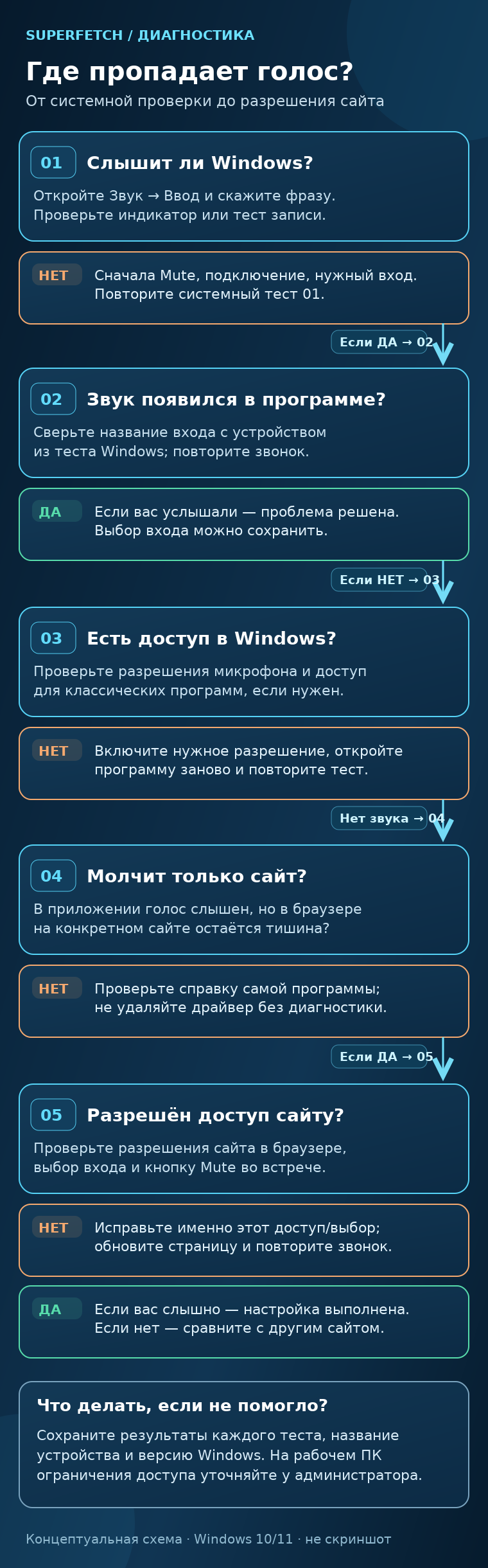
Как проверить, что всё действительно заработало
Вернитесь в ту же программу или на тот же сайт, где голос пропадал. Скажите короткую фразу в тесте и, при необходимости, проведите пробный звонок. Потом закройте программу, откройте её снова и убедитесь, что настройки сохранились.
Запомните, что именно помогло: выбранный микрофон, доступ Windows или разрешение сайта. Лишние изменения верните обратно тем же способом. Если устройство не определяется, повреждено или доступ ограничен корпоративными правилами, передайте специалисту модель микрофона, версию Windows и результат системного теста — без приватных записей разговоров.
Итог: если Windows записывает голос, а одна программа — нет, сначала проверьте саму программу и её права. Смена драйвера — не первый шаг. Если же системный тест тоже молчит, вернитесь к подключению и устройству ввода.
Примечание: названия пунктов могут немного различаться по сборке Windows. Обычная поддержка Windows 10 завершилась 14 октября 2025 года.
Официальные источники
- Microsoft Support — Fix microphone problems — системный тест, входное устройство, подключение, драйвер.
- Microsoft Support — Windows camera, microphone, and privacy — разрешения настольных программ и сайтов в Edge.
- Microsoft Support — Turn on app permissions for your microphone in Windows — различия Windows 10/11.