Застряла очередь печати Windows 10/11: диагностика без переустановки системы
Нажали «Печать», но документ остался в списке заданий, статус не меняется, а следующие файлы тоже не выходят из принтера? Эта инструкция помогает разобраться именно с зависшей очередью печати в Windows 10 и Windows 11. Она подходит, когда принтер виден в системе, а в его очереди остаются один или несколько документов. Если принтера вообще нет в списке устройств, нужно проверять подключение и обнаружение устройства, а не начинать с удаления заданий.
Главная идея — двигаться от безопасного к более серьёзному. Сначала выяснить, тот ли принтер выбран, нет ли явной аппаратной ошибки, затем отменить зависшее задание. Только при необходимости перезапускать службу Диспетчер печати (Print Spooler). Ручную очистку системной папки спула Microsoft предлагает как последующий вариант, когда обычная отмена не помогает; это не безобидная уборка: ожидающие распечатки придётся отправлять повторно.
Как устроена очередь и в каком месте может остановиться печать
Приложение формирует задание, Windows ставит его в очередь выбранного принтера, служба Print Spooler организует отправку, а драйвер и подключение обеспечивают передачу устройству. Поэтому одинаковый внешний симптом — «документ висит» — не доказывает неисправность службы. Принтер может быть выключен, отключён от сети, показывать ошибку бумаги или ожидать вмешательства пользователя. В другой ситуации задание блокирует очередь или сама служба временно не отвечает.
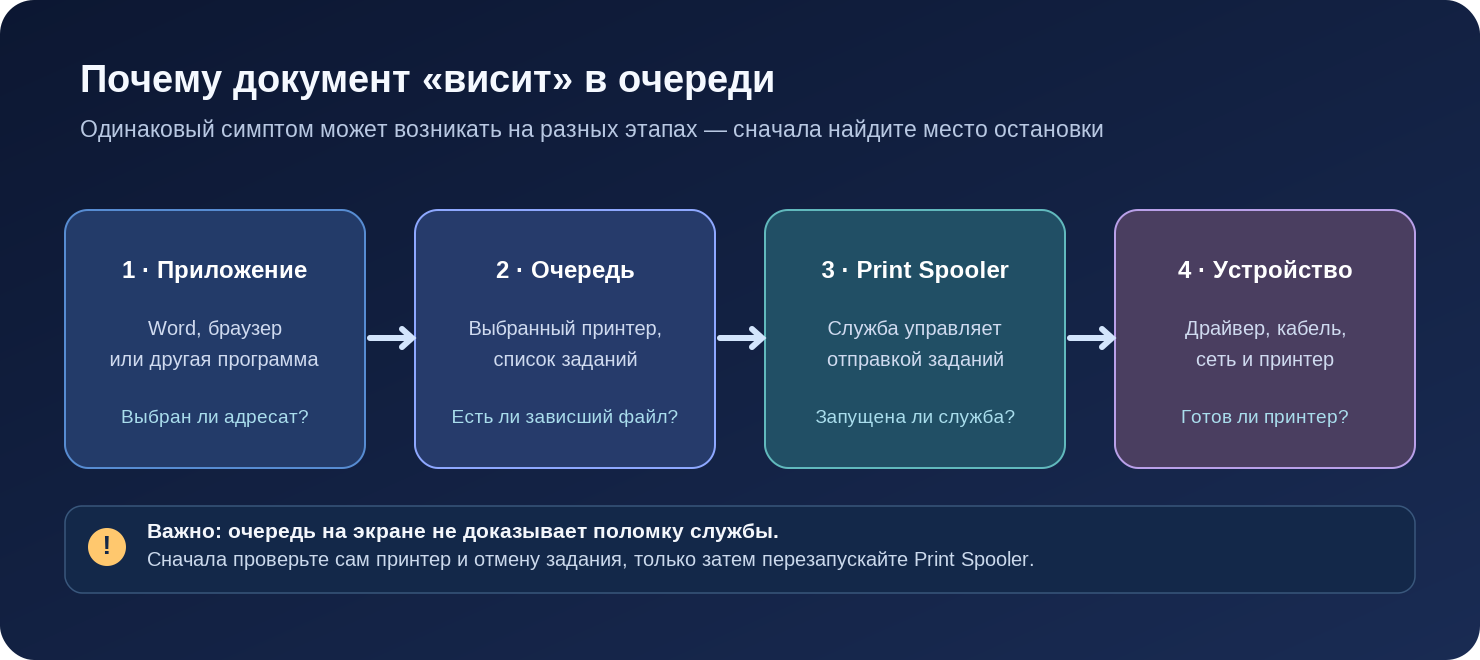
Чтобы не исправлять несуществующую проблему, запомните исходное состояние: название принтера, видимый статус, имя зависшего документа и сколько заданий ожидает. В офисе уточните, не отправляют ли другие сотрудники документы через этот компьютер или общий сервер печати. Без согласования не сбрасывайте общую очередь: можно отменить чужие задания.
Шаг 1. Проверьте выбранный принтер и его состояние
Откройте настройки принтеров. В Windows 11 путь: Пуск → Параметры → Bluetooth и устройства → Принтеры и сканеры. В Windows 10: Пуск → Параметры → Устройства → Принтеры и сканеры. Выберите нужную модель и откройте её очередь печати. Название пункта может немного отличаться по версии и сборке: «Открыть очередь печати» или «Открыть очередь».
Убедитесь, что очередь относится именно к нужному физическому принтеру, особенно если в системе есть похожие модели, виртуальные PDF-принтеры или старые экземпляры устройства. Если окно пустое, это ещё не означает, что проблема исчезла: возможно, вы смотрите другую очередь. Microsoft отдельно рекомендует проверять выбранный принтер в окне очереди.
Осмотрите сам принтер: включён ли он, нет ли сообщения на дисплее, бумаги в тракте или незакрытой крышки; для USB-модели проверьте кабель, для сетевой — доступность принтера по его штатному индикатору подключения. Эти проверки не исправляют очередь Windows, но позволяют не путать блокировку отправки с аппаратной/сетевой ошибкой. Если на устройстве отображается «Offline/Не в сети», сначала решайте проблему соединения по инструкции Microsoft для автономных принтеров.
Ожидаемый результат: вы точно знаете, у какого устройства зависло задание и есть ли очевидное препятствие на стороне принтера. Если видна аппаратная ошибка, устраните её по инструкции производителя, затем проверьте очередь снова. Если принтер готов, но документ остаётся, переходите дальше.
Шаг 2. Отмените зависшее задание штатным способом
В открытой очереди найдите документ с неизменяющимся состоянием. Если документ ваш, выберите его и команду «Отменить» (в зависимости от интерфейса — через контекстное меню). Дождитесь обновления списка. В официальной инструкции Microsoft для восстановления зависшей очереди предложено отменить задания из окна очереди. На общем рабочем месте не отменяйте чужие документы без согласования: видимое имя задания не даёт права его удалять.
Если ваша очередь содержит несколько собственных зависших документов, отменяйте их последовательно, проверяя состояние. Не отправляйте десятки новых копий «на проверку»: это создаёт дополнительные задания и мешает понять, исправилась ли ситуация. Когда список очистился, отправьте одну небольшую тестовую страницу. Если печать прошла, на этом остановитесь: перезапускать службы и удалять файлы не требуется.
Ожидаемый результат: зависшее задание исчезает из очереди, а тестовый документ печатается. Если отмена долго висит, задание не удаляется либо новые задания перестают двигаться, переходите к проверке службы.
Шаг 3. Перезапустите Диспетчер печати (Print Spooler)
Нажмите Win + R, введите services.msc и нажмите Enter. В списке служб найдите «Диспетчер печати» (в англоязычной Windows — Print Spooler). Если служба запущена, выберите «Перезапустить». Дождитесь завершения операции и снова откройте очередь. Эти действия присутствуют в официальных инструкциях Microsoft для зависших заданий и сбоев службы печати.
Если служба не запущена, проверьте её состояние и попробуйте штатную команду «Запустить»; при ошибке запуска запишите точный текст сообщения. Для изменения состояния службы могут потребоваться права администратора. На компьютере, обслуживающем общую офисную печать, согласуйте перезапуск с ответственным специалистом, поскольку он может прервать обработку чужих заданий.
Не меняйте ради одной зависшей страницы десятки системных служб, параметры реестра или политики безопасности. И не удаляйте драйвер принтера на этом этапе: сначала установите, сохраняется ли проблема после перезапуска службы.
Ожидаемый результат: служба работает, окно очереди отвечает, задание можно отменить либо отправленный после проверки одиночный тестовый документ выходит на печать. Если отмена по-прежнему не освобождает очередь, следующий шаг — только при выполнении оговорённых условий.
Шаг 4. Ручная очистка папки спула — только если обычная отмена не сработала
Microsoft описывает очистку папки C:\Windows\System32\spool\PRINTERS, когда задания не удаляются штатным способом. Здесь хранятся временные данные очереди печати. Удаление файлов приведёт к потере всех ожидающих заданий на данном компьютере: это не затрагивает исходные документы Word/PDF, но их печать придётся запускать заново. Перед процедурой сохраните оригиналы документов, закройте очередь для новых отправок и убедитесь, что рядом нет чужих важных заданий.
Если это корпоративный компьютер, сервер печати или у вас нет административных прав, не продолжайте самостоятельно — передайте задачу администратору. Для личного компьютера, где вы управляете всеми заданиями, порядок из Microsoft Support следующий:
- Откройте
services.mscи остановите службу «Диспетчер печати». - Откройте Проводник и перейдите строго в
C:\Windows\System32\spool\PRINTERS(или эквивалент%WINDIR%\System32\spool\PRINTERS, если Windows установлена в другом каталоге). - Убедитесь, что это именно папка PRINTERS внутри системной папки spool, а не соседние каталоги. Удалите файлы внутри PRINTERS, не сам каталог и не файлы из других папок. Потребуется подтверждение администратора.
- Вернитесь к службам и запустите «Диспетчер печати». Убедитесь, что она снова имеет состояние «Выполняется».
- Откройте очередь: после очистки старых заданий там быть не должно. Отправьте один небольшой тестовый документ заново.
Это крайний шаг, а не рекомендация выполнять его каждый день. Если служба не останавливается, папка недоступна, Windows выдаёт ошибку разрешений либо вы не уверены в пути — прекратите действие и обратитесь к администратору. Не используйте случайные команды из интернета, массовое удаление системных каталогов или сторонние «очистители» для решения одной очереди.
Ожидаемый результат: служба запускается, прежние зависшие задания исчезли и новый тест печатается. Если папка очищена, но на первом же документе ошибка повторяется, причина, вероятно, не в самом старом задании: дальше проверяют драйвер, приложение, связь и журнал ошибок, а не повторяют удаление по кругу.
Шаг 5. Перезагрузка и отделение проблем принтера от проблем приложения
Если простые действия не помогли, Microsoft предлагает перезапустить компьютер и принтер. Сохраните работу во всех программах. Выключите принтер, выждите не менее 60 секунд (как в руководстве Microsoft для застрявших заданий), включите его и перезагрузите Windows обычным способом. После запуска повторно откройте очередь и отправьте только один пробный документ.
Если печать работает из одного приложения, но зависает из другого, сравните параметры выбранного принтера и размер/тип документа; это диагностическая гипотеза, а не доказательство виновности программы. Проверяйте на небольшом простом документе: если он печатается, а один конкретный сложный файл каждый раз зависает, сохраните проблемный файл и обратите внимание на его формат и особенности. Не стоит сразу удалять и переустанавливать все драйверы: для такой операции нужен точный принтер и инструкции производителя.
Если служба Print Spooler регулярно прекращает работу, Microsoft указывает на возможный конфликт или устаревание драйверов. Тогда найдите модель принтера, точную версию Windows и официальный драйвер на сайте производителя. В корпоративной среде проверку драйверов, очередей на сервере и групповых политик выполняет администратор. Удаление используемого драйвера без плана возврата может повлиять на несколько очередей.
Диагностическая развилка: когда останавливаться и что проверять дальше
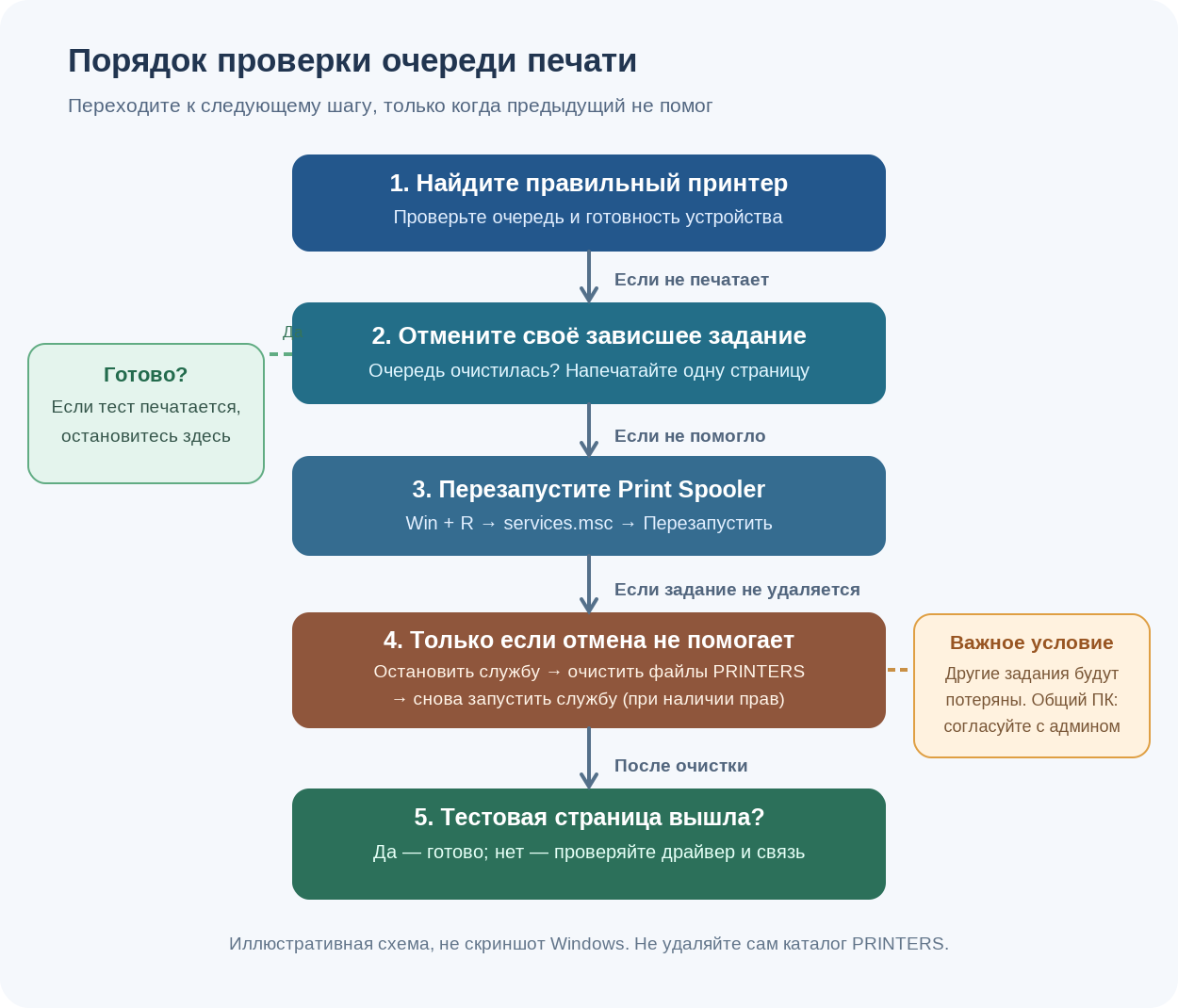
Если нет зависших документов, но принтер молчит — проверьте правильный выбор устройства и его соединение: проблема может быть не в очереди. Если отмена помогла, никакие дополнительные «оптимизации» не нужны. Если служба не стартует, сначала зафиксируйте точную ошибку, а затем проверяйте драйверы и компоненты печати с администратором. Если все задания исчезли, но тестовая страница не печатается, проверьте состояние самого принтера, подключение и драйвер. Если после очистки очереди проблема возвращается только с одним файлом, проверяйте файл и приложение.
Как проверить, что проблема действительно устранена
Не ориентируйтесь только на исчезновение записи из окна. Для приёмки нужны оба условия: после команды печати тестовое задание проходит очередь, а физический принтер действительно выдаёт ожидаемую страницу. После этого распечатайте один обычный документ из программы, где первоначально проявилась ошибка, и проверьте, что новое задание не зависает. Если страница частично напечатана или устройство сообщает о замятии/расходных материалах, диагностику переносите на аппаратную часть.
Полезно записать, что именно помогло: отмена задания, перезапуск службы, перезагрузка устройства или очистка папки. Это особенно важно, если ошибка повторяется после каждого нового запуска: повторяемость указывает на постоянное условие, которое нужно выявлять отдельно. Запись способа устранения экономит время при разговоре с техподдержкой.
Восстановление после действий и когда нужен специалист
Отменённые задания не восстанавливаются автоматически: откройте сохранённые оригиналы и отправьте нужные документы повторно, по одному. После ручной очистки убедитесь, что Print Spooler снова запущен: остановленная служба сама по себе объясняет отсутствие печати. Если вы лишь перезапускали службу, специальных изменений конфигурации откатывать не требуется. Мы не рекомендовали менять реестр, политики или удалять драйверы — значит, нет необходимости восстанавливать эти параметры.
Обращайтесь к специалисту, если для операций требуются недоступные права администратора; это общий компьютер с важными очередями; служба постоянно падает либо не стартует; ошибка появляется с любой программой после удаления зависших заданий; сетевой принтер виден как недоступный; устройство сообщает механическую неисправность. Для заявки подготовьте: версию Windows 10/11, модель принтера, USB или сеть, текст ошибки, время возникновения и какие безопасные шаги уже пробовали. Не отправляйте в поддержку содержимое конфиденциальных документов из очереди.
Важная оговорка для Windows 10
Методы Microsoft Support применимы к Windows 10 и Windows 11. При этом стандартная поддержка Windows 10 завершилась 14 октября 2025 года. Из этого не следует, что процедура немедленно перестала работать; это означает, что новые проблемы безопасности и совместимости следует оценивать с учётом статуса поддержки и возможностей обновления системы.
Официальные источники
- Microsoft Support — Fix print job stuck in queue errors in Windows — отмена заданий, перезапуск службы, ручная очистка спула и перезагрузка.
- Microsoft Support — View a printer's print queue in Windows — различия Windows 10/11 и проверка выбранной очереди.
- Microsoft Support — Fix print spooler service not running errors in Windows — симптомы и проверка службы/драйверов.
- Microsoft Support — Fix printer connection and printing problems in Windows — диагностика подключения и драйверов.
- Microsoft Support — Troubleshooting offline printer problems in Windows — отдельный сценарий статуса «Не в сети».