SysMain (Superfetch) загружает диск на 100%: как установить причину и безопасно устранить проблему
Высокая активность диска, задержки запуска программ и периодические «зависания» Windows нередко связывают со службой SysMain. Но показание «Диск — 100%» само по себе не доказывает её вину. Разбираем профессиональный метод: наблюдение → проверка источника I/O → обратимый эксперимент → контроль результата и восстановление настроек.
SysMain (Superfetch)
1. Что такое SysMain и зачем она нужна
SysMain — системная служба Windows, ранее известная как Superfetch. Её назначение — поддерживать и улучшать производительность системы с течением времени. Она участвует в механизмах оптимизации использования данных и запуска программ; её поведение зависит от версии ОС, конфигурации накопителя и фактической нагрузки. Само присутствие работающей службы не является неисправностью. Официальное описание назначения службы опубликовано в Microsoft Learn; это справочник для Windows IoT Enterprise, поэтому приведённые в нём настройки по умолчанию нельзя механически переносить на все домашние редакции Windows.
Не путайте названия. SysMain — компонент Windows; SuperFetch Mini 4.4.1 — отдельная портативная программа для просмотра состояния и управления этой службой. Программа не является встроенным средством измерения всех причин дискового I/O и не заменяет диагностику Windows.
2. Симптомы: что означает «Диск 100%»
Показатель 100% в «Диспетчере задач» — это доля времени активности выбранного диска, а не утверждение, что заполнено всё пространство накопителя или достигнута его максимальная пропускная способность. На медленном или проблемном накопителе высокая активность возможна и при сравнительно небольшом потоке данных. Сопоставляйте её со скоростью чтения/записи, временем отклика, загрузкой ЦП и конкретными обращениями к файлам.
| Наблюдение | Возможные объяснения | Что проверить |
|---|---|---|
| 100% активности сразу после входа | Параллельный запуск программ, обновления, индексация, фоновое сканирование | Динамику 3–5 минут после загрузки, процессы и файлы в Resource Monitor |
| Высокая активность при малом МБ/с | Задержка ответа накопителя, множество мелких запросов, ошибки подсистемы хранения | Время отклика, состояние SSD/HDD, системные события, доступное место |
svchost.exe занимает ЦП | В процессе могут размещаться несколько служб Windows | Сопоставить PID службы SysMain и других служб; при необходимости собрать ETW-трассу |
| Проблема только во время обновления | Windows Update, антивирус, распаковка, другие фоновые операции | Какой процесс создаёт I/O, исчезает ли нагрузка после завершения операции |
Термин svchost.exe в списке процессов не доказывает причастность одной конкретной службы: Microsoft описывает общий процесс размещения служб. Подробнее: Service Programs.
3. Диагностика до изменения настроек
Зафиксируйте исходные условия
Запишите версию Windows, тип накопителя (HDD/SSD/NVMe), приблизительное время возникновения проблемы, активность диска, скорость чтения/записи и задачи, выполняемые в этот момент. Сохраните текущие параметры SysMain. Для корректного сравнения воспроизводите одну и ту же задачу до и после изменений. Не запускайте одновременно очистку диска, обновления и другие тесты.
Ожидаемый результат: базовая точка наблюдения, с которой можно сравнивать следующие измерения, а не субъективное ощущение «стало быстрее».
Найдите источник дисковых операций
- Откройте «Диспетчер задач» сочетанием Ctrl + Shift + Esc; посмотрите вкладки «Процессы» и «Производительность».
- Нажмите Win + R, введите
resmonи откройте вкладку «Диск». - В «Процессах с дисковой активностью» и «Активности диска» изучите процесс/PID, путь файла, чтение, запись и время отклика; наблюдайте проблему в течение нескольких минут.
- Если активность идёт от
Systemилиsvchost.exe, не делайте вывод по одному имени: переходите к сведениям о службах и, при необходимости, ETW-трассировке.
Ожидаемый результат: набор процессов и файлов, действительно участвующих в нагрузке. Запуск Resource Monitor и интерпретация вкладки Disk подтверждены инструкцией Microsoft Learn.
Проверьте состояние SysMain без изменения настроек
Запустите PowerShell от имени администратора, если права на чтение ограничены, и выполните:
Get-Service -Name SysMain | Select-Object Name, Status, StartType
Get-CimInstance Win32_Service -Filter "Name='SysMain'" |
  Select-Object Name, State, StartMode, ProcessId
Ожидаемый результат: имя службы, её текущее состояние, тип запуска и идентификатор процесса. Если служба отсутствует или управляется политиками организации, не пытайтесь «восстановить» её случайными скриптами. Перечень полей Win32_Service описан в официальной документации Microsoft.
Отделите нагрузку от проблем накопителя
При подозрении на неисправность диска — зависания, ошибки ввода-вывода, необычные задержки, предупреждения о надёжности — сначала сделайте резервную копию важных данных. В поддерживаемых конфигурациях Windows проверьте состояние накопителя в «Параметры → Система → Память → Дополнительные параметры хранилища → Диски и тома → Свойства». Не каждый диск предоставляет одинаковые показатели здоровья. При критическом предупреждении обращайтесь к производителю или в сервис, а не пытайтесь компенсировать аппаратный сбой выключением SysMain. Подробнее: Microsoft Support.
4. Обратимый контрольный эксперимент с SysMain
Status и StartType, убедитесь, что знаете, как восстановить настройки. На корпоративных компьютерах согласуйте изменение с администратором. Это диагностический тест, не рекомендация отключить службу навсегда.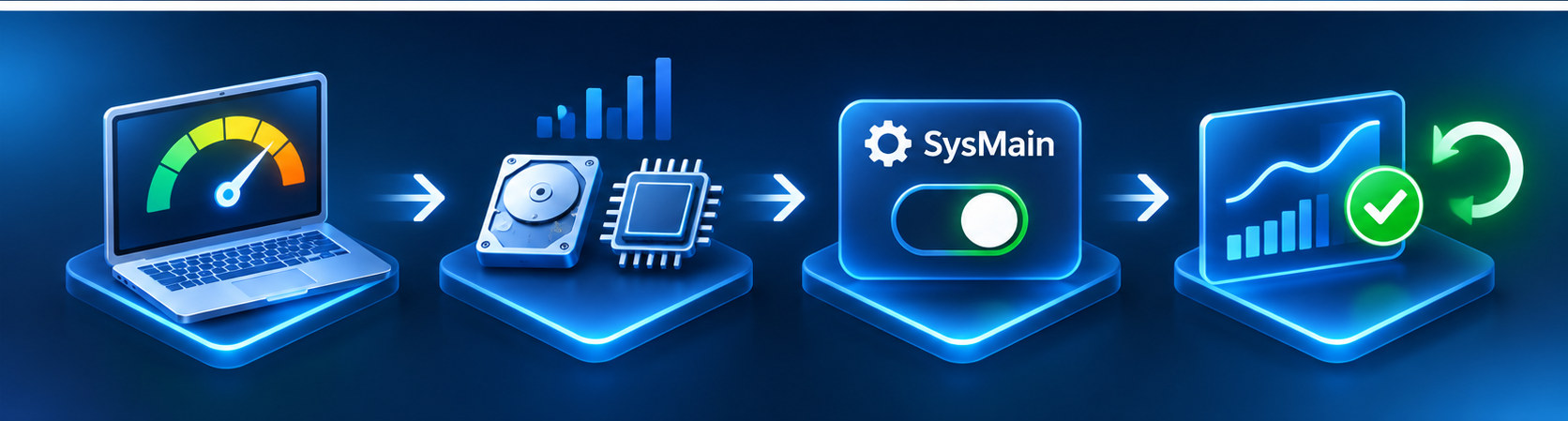
- До теста. Откройте одну воспроизводимую операцию (например, запуск конкретной программы) и запишите дисковую активность/задержку. Не меняйте другие настройки.
- Временно остановите SysMain. Откройте
services.msc→ «SysMain» → «Остановить». Если служба уже остановлена, ничего не меняйте. Не переключайте тип запуска на «Отключена» и не применяйте массовые оптимизаторы. - Повторите ту же операцию. Сравните несколько повторений в сопоставимых условиях. Обратите внимание на устойчивость эффекта, а не только на один короткий пик.
- Восстановите исходное состояние. Если до теста служба работала, в
services.mscснова нажмите «Запустить»; если была остановлена — оставьте её остановленной. Исходный тип запуска не изменялся.
Как интерпретировать результат
Это основание продолжить диагностику, но ещё не доказательство причины. Повторите измерение и исключите фоновые процессы.
Не нужно отключать SysMain. Исследуйте другие источники I/O, устройство хранения и системные журналы.
Сразу восстановите исходное состояние и зафиксируйте эффект; лишение системы предварительной оптимизации может ухудшить запуск приложений.
5. Что делать после эксперимента
| Полученные данные | Следующий безопасный шаг | Чего не делать |
|---|---|---|
| Высокий I/O связан с индексированием или обновлениями | Завершить/диагностировать соответствующий процесс; проверить плановые фоновые задачи | Не «лечить» всё отключением SysMain |
| Высокие задержки, ошибки диска, признаки износа | Резервная копия → проверка здоровья накопителя → сервис или замена при подтверждении дефекта | Не выполнять рискованные массовые записи/«оптимизации» до резервного копирования |
| После временной остановки SysMain эффект устойчив и воспроизводим | Сохранить журнал измерений, проверить обновления, драйверы и конфликты; принять индивидуальное решение с администратором | Не распространять вывод на все версии Windows и все ПК |
| Поведение зависит от фонового ПО | Аккуратно провести «чистую загрузку» по инструкции Microsoft, затем вернуть настройки | Не выключать наугад службы Microsoft |
| Есть признаки повреждения системных файлов | После резервного копирования и исключения сбоя диска проверить компоненты с DISM и SFC по руководству Microsoft | Не запускать восстановление как безусловный первый шаг при 100% активности диска |
Процедуры чистой загрузки: Microsoft Support; восстановление системных компонентов: DISM и SFC.
6. Углублённая диагностика для системного администратора
Если симптом воспроизводится, а «Диспетчер задач» и Resource Monitor не дают достоверной атрибуции, применяйте Windows Performance Recorder (WPR) с профилями Disk I/O activity и при необходимости CPU usage/File I/O activity. Затем анализируйте ETW-трассу в Windows Performance Analyzer: процесс, длительность операций, характер чтения/записи и совпадение по времени с симптомом. Такой подход продуктивнее, чем угадывать по имени процесса. Перечень официальных профилей приведён в Microsoft Learn.
Ограничение: трассы ETW могут содержать пути файлов и сведения о запущенных приложениях. Храните их локально, обезличивайте перед передачей специалисту и не загружайте публично. Сбор трассы может сам создавать дисковую нагрузку, поэтому фиксируйте факт включения записи и свободное место.
7. Как использовать SuperFetch Mini 4.4.1 в этой диагностике
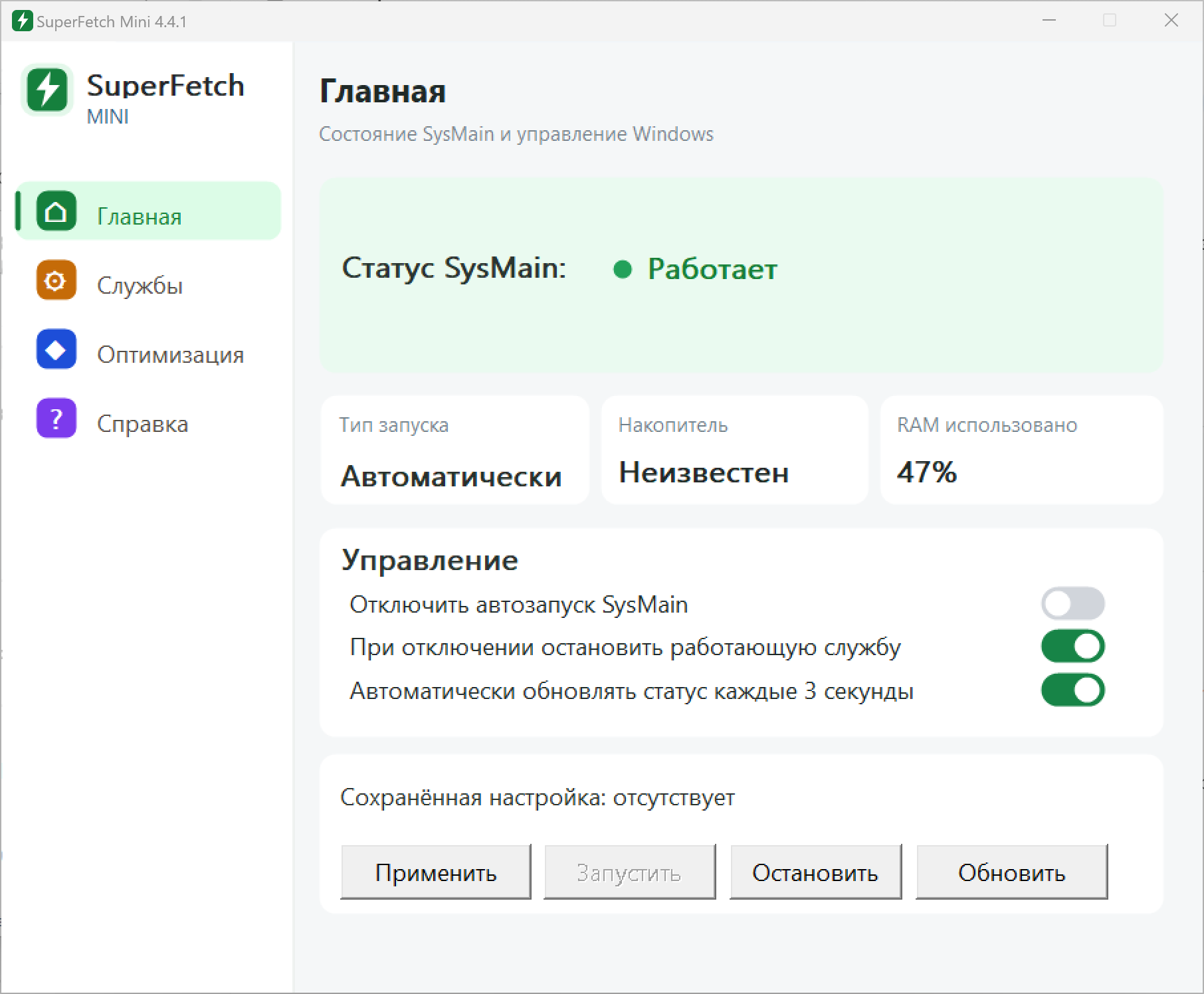
Статус службы и её настройки
На вкладке «Главная» показаны статус SysMain, тип запуска и параметры управления. Это позволяет увидеть исходное состояние перед тестом, но не измеряет причину всех дисковых операций. Утилита не заменяет Resource Monitor, WPR или проверку здоровья накопителя.
Скачивайте программу только из раздела проекта; перед использованием сравните опубликованную контрольную сумму.
Скачать SuperFetch Mini 4.4.18. Частые вопросы
Нужно ли отключать SysMain на SSD?
Нет универсального основания делать это только из-за SSD. Сначала установите фактический источник нагрузки и проведите сопоставимые измерения. Для виртуализированных рабочих столов Microsoft рекомендует оценивать эффективность службы отдельно, но эти замечания не являются общим правилом для домашних ПК.
Можно ли считать уменьшение нагрузки после остановки SysMain доказательством?
Нет. Это корреляция в одном эксперименте: параллельно могли завершиться обновление, индексация или чтение других программ. Проверка должна воспроизводиться в равных условиях, а для сложных случаев нужна ETW-трасса.
Почему служба работает, а диск загружен на 100%?
Служба может работать без значимой нагрузки на диск. Показатель 100% относится к активности накопителя, а не к факту работы SysMain. Найдите реальные процессы и файлы в Resource Monitor.
Что делать, если остановка службы запрещена?
Не обходите ограничения. На управляемом ПК обратитесь к администратору. В любом случае можно начать с наблюдения за ресурсами и зафиксировать симптомы.
9. Проверенные первоисточники
Материал составлен по официальным документам Microsoft. Источники описывают конкретные инструменты и область применения; вывод о причине неисправности конкретного ПК возможен только после диагностики.
- Microsoft Support: рекомендации по производительности Windows
- Microsoft Learn: Resource Monitor — вкладка Disk
- Microsoft Learn: назначение SysMain и оценка отключения служб (Windows IoT Enterprise)
- Microsoft Learn: Windows Performance Recorder — профили CPU / Disk I/O
- Microsoft Learn: Win32_Service — состояние, тип запуска и ProcessId
- Microsoft Learn: Svchost может обслуживать несколько служб
- Microsoft Learn: Stop-Service
- Microsoft Learn: Start-Service
- Microsoft Support: предупреждения о состоянии накопителя
- Microsoft Support: чистая загрузка Windows
- Microsoft Support: DISM и SFC
Редакционная проверка: 23 ноября 2026 года. Материал актуализируется при изменениях инструментов Windows и документации. Изображения SysMain и компонентов — технические иллюстрации; скриншот SuperFetch Mini 4.4.1 — пользовательский оригинал.