Windows 10/11 не видит внешний USB-диск: как определить причину без потери данных
После подключения внешнего HDD, SSD или флешки устройство может не появиться в «Этот компьютер», хотя индикатор питания горит. Такая ситуация не равнозначна повреждению диска. Важнее установить, на каком этапе пропадает доступ: физическое USB-подключение, определение устройства Windows, распознавание диска или подключение тома с буквой. Ниже — последовательность проверок, в которой действия с файловой системой не выполняются до выяснения состояния данных.
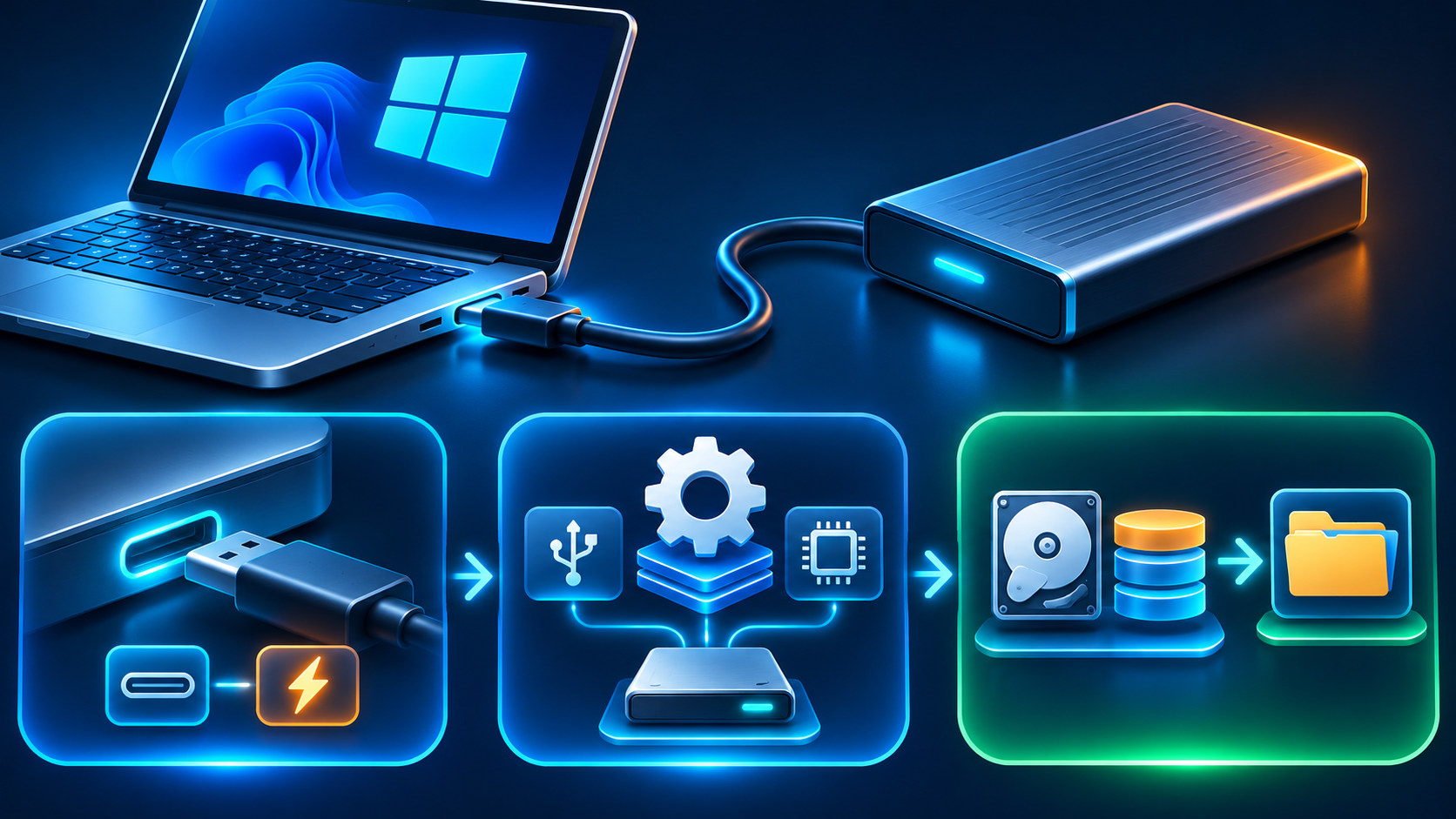
1. Определите точный симптом и состояние данных
Сначала ответьте на два вопроса: диск новый или на нём уже были файлы? и отображается ли он в каких-либо системных средствах? Если накопитель использовался ранее и содержит важные данные, не выбирайте «Инициализировать», «Форматировать», «Создать простой том», не меняйте таблицу разделов и не используйте команды clean или convert в DiskPart. Это операции подготовки и изменения структуры накопителя, а не диагностические тесты. Microsoft указывает, что инициализация предназначена для новых дисков без существующих данных. Официальные условия применимости.
Зафиксируйте устройство и исходные признаки: производитель и модель (с корпуса или наклейки), тип соединения USB-A/USB-C, наличие внешнего блока питания, звук подключения, индикацию, появление в «Диспетчере устройств», название и ёмкость в «Управлении дисками». Не идентифицируйте накопитель только по букве: буква может отсутствовать или измениться.
Ожидаемый результат: вы понимаете, видит ли Windows аппаратное устройство и есть ли сведения о самом диске. Это исключает бессмысленные попытки «починить букву» у накопителя, который вообще не определился на USB.
2. Проверьте соединение, питание и кабель без изменения данных
Уберите промежуточные устройства
Подключите накопитель напрямую к USB-порту компьютера, если возможно, минуя хаб, монитор, переходник или док-станцию. Используйте кабель, поддерживающий передачу данных, а не только зарядку. Для внешних дисков с отдельным питанием проверьте штатный адаптер; USB-C-порт или кабель может не поддерживать требуемые функции либо не обеспечивать достаточное питание. Microsoft рекомендует также проверку другого порта и подходящего кабеля для USB-C. Рекомендации по USB-C.
Ожидаемый результат: устройство появляется в системе либо фиксируется устойчивое отсутствие реакции на конкретном порту/кабеле.
Сравните альтернативный порт и компьютер
Если устройство не обнаруживается, попробуйте другой заведомо рабочий USB-порт, затем другой совместимый кабель и, по возможности, второй компьютер. При этом отключайте диск штатным способом, если Windows его видит и записывает на него данные: извлеките устройство через системный значок или завершите работу ПК. Не переподключайте проблемный HDD многократно, если он щёлкает, отключается или издаёт необычные звуки.
Интерпретация: работа на другом ПК при одинаковом кабеле повышает вероятность локальной проблемы порта, драйвера или настроек; отсутствие работы на нескольких ПК ещё не доказывает поломку носителя — причиной может оставаться кабель, питание или корпус с USB-контроллером. Безопасное извлечение Windows.
3. Диспетчер устройств: отделите ошибку USB от проблемы тома
Откройте «Диспетчер устройств» через правую кнопку мыши по «Пуск» → «Диспетчер устройств». Проверьте «Дисковые устройства» и «Контроллеры USB». Если устройство появляется только как «Неизвестное USB-устройство» или у него жёлтый значок, откройте «Свойства» → «Общие» и перепишите точный код в поле «Состояние устройства». Не подменяйте его общим описанием «Windows не видит диск»: код 43, код 28 и отсутствие устройства — разные сценарии. Сведения о кодах и соответствующих действиях приведены в справочнике Microsoft.
Код 43 означает, что Windows остановила устройство после сообщения о проблеме; причиной может быть аппаратная неисправность или программный сбой, но сам код не устанавливает конкретную причину. Код 28 указывает, что нужные драйверы не установлены. При этом диагностировать внешний USB-накопитель только по одному коду нельзя: дополнительные сведения дают изменение поведения при замене кабеля/порта и записи о конкретном устройстве.
Если конкретный накопитель виден как корректно работающее дисковое устройство, переходите к «Управлению дисками»: переустановка драйверов без необходимости здесь не первая мера. Если устройство отмечено ошибкой, используйте рекомендованные Windows Update или поставщиком оборудования драйверы после установления модели и поддерживаемой версии Windows; не скачивайте сомнительные «универсальные драйверы» с рекламных сайтов. Принудительное удаление USB-контроллеров из системы ради одного внешнего диска не относится к начальной диагностике.
Ожидаемый результат: зафиксирован факт перечисления USB-устройства и при наличии ошибки — точный код; дальнейшая проверка направляется по реальному уровню проблемы.
4. «Управление дисками»: что на самом деле видит Windows
Нажмите Win + R, введите diskmgmt.msc и нажмите Enter. Это штатное средство для Windows 10 и Windows 11, отображающее физические диски, тома, их файловые системы и буквы. Сопоставьте накопитель по модели и ёмкости, а не только по порядковому номеру «Диск 1». Запишите статус: Online/Offline, тип и размер области, состояние разделов и файловой системы. Microsoft Support: управление дисками.
Состояние A — диск не отображается. Если USB-устройство в «Диспетчере устройств» уже обнаруживается, но физического диска в списке здесь нет, проверяйте проблему доступа к накопителю/USB-мосту, драйверу или самому устройству. Назначить букву несуществующему в списке тому невозможно.
Состояние B — диск Online, раздел исправен, но буквы нет. Это случай, при котором обычному пользовательскому тому может помочь назначение свободной буквы. Не применяйте такой подход к служебным EFI/Recovery-разделам или скрытым системным томам.
Состояние C — диск Offline. Зафиксируйте причину и контекст: диск может быть отключён Windows по политике, конфликту подписи или иной причине. Не переводите в Online общие, корпоративные, RAID или потенциально повреждённые диски без понимания конфигурации. Статусы Online/Offline описаны в Microsoft Learn.
Состояние D — RAW, «Не инициализирован» или «Не распределён». Если на накопителе были файлы, это не предложение немедленно создать новую разметку. Возможны неподдерживаемая файловая система, повреждение метаданных, отказ устройства или последствия неполного подключения. Сначала сохраните сведения о состоянии и определите необходимость восстановления данных. Для действительно нового пустого диска предусмотрена отдельная процедура первичной подготовки, но она не является способом восстановления старых данных.
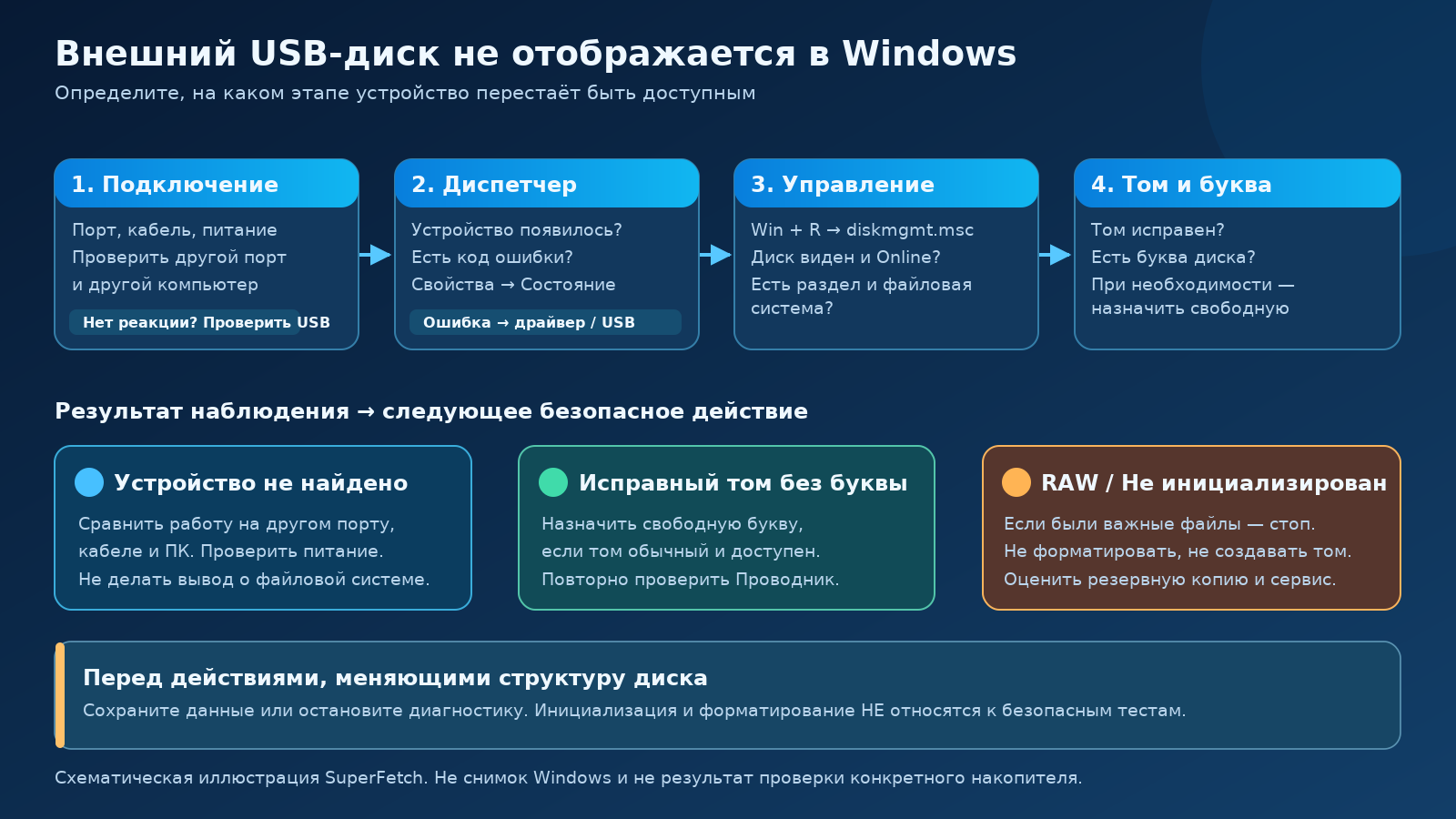
5. Как назначить букву исправному пользовательскому тому
Этот шаг подходит только если «Управление дисками» показывает доступный обычный том с исправной поддерживаемой файловой системой и без буквы. Откройте контекстное меню именно этого тома → «Изменить букву диска или путь к диску» → «Добавить» → выберите свободную букву → OK. Затем откройте «Этот компьютер» и проверьте содержимое. Официальная процедура для Windows 10/11 опубликована в Microsoft Learn.
Не меняйте букву тома с установленными программами, системного тома, EFI/Recovery или общего диска, используемого другими компьютерами. Если пункт добавления буквы неактивен, это не повод применять скрытые команды: том может быть не готов к подключению или иметь ограничения. Сначала выясните статус, указанный «Управлением дисками».
Ожидаемый результат: в Проводнике появляется ранее исправный том и открываются его файлы. Если раздел виден, но показывает ошибку доступа, отсутствие поддержки файловой системы или запрос форматирования, не подтверждайте форматирование; это другая ветка диагностики.
Откат: если буква была добавлена по ошибке и том не используется приложениями, можно удалить только новое назначение буквы через тот же диалог, не удаляя раздел или данные. Зафиксируйте исходное значение перед действием.
6. Когда Windows предлагает форматировать или инициализировать накопитель
Запрос «Чтобы использовать диск, сначала отформатируйте его» означает, что Windows не смогла предоставить привычный доступ к файловой системе. Он не доказывает, что носитель пуст. Накопитель мог быть подготовлен на другой ОС или устройстве, иметь файловую систему, не поддерживаемую данным ПК, либо повреждённые метаданные. Не нажимайте «Форматировать», если файлы нужны.
Статус RAW сам по себе не отличает повреждённую разметку от несовместимой или недоступной файловой системы. Если данные важны, не запускайте автоматические «ремонтирующие» утилиты на исходном устройстве до оценки ситуации. Если накопитель слышимо щёлкает, перегревается, исчезает во время чтения или в системных журналах появляются повторяющиеся ошибки ввода-вывода, прекращайте активные тесты и рассматривайте специализированное восстановление. Частые повторные попытки обращения к физически неисправному HDD могут усугублять ситуацию.
Для нового действительно пустого диска, на котором гарантированно нет нужных файлов, Microsoft допускает штатную инициализацию с последующим созданием тома, форматированием и буквой. Это отдельная операция настройки нового устройства; выполнять её по инерции при восстановлении используемого диска нельзя. Официальная инструкция и предупреждение Microsoft.
7. Дополнительная проверка только читающими командами PowerShell
Когда требуется сохранить технический отчёт, откройте PowerShell и выполните запросы, которые только показывают видимые Windows диски и тома. Они не создают, не форматируют и не изменяют разметку. Вариант подходит для Windows с модулем Storage; при политических ограничениях запуска просто используйте графический «Диспетчер устройств» и «Управление дисками».
Get-Disk | Format-Table Number,FriendlyName,BusType,OperationalStatus,Size -AutoSize
Get-Volume | Format-Table DriveLetter,FileSystemLabel,FileSystem,HealthStatus,Size -AutoSize
Сопоставьте результаты между собой и с графическим списком по модели и размеру. Например, объект может быть виден через Get-Disk, но не иметь обычного доступного тома в Get-Volume. Это повод изучить разделы через «Управление дисками», а не выполнять команду форматирования. Документация Get-Disk и Get-Volume.
Вывод может содержать модель и названия накопителей. Перед передачей отчёта третьим лицам удалите серийные номера, имена организаций и сведения об устройствах, которые не относятся к проблеме. Не используйте diskpart clean, format и другие команды записи как часть первичной диагностики.
8. Таблица результатов: какая проверка нужна дальше
| Что наблюдаем | Что это означает | Следующее действие |
|---|---|---|
| Нет реакции при подключении | Не подтверждено обнаружение USB-устройства | Порт, совместимый кабель, питание, другой ПК; при признаках неисправности — сервис |
| В Device Manager есть ошибка | Устройство обнаружено частично, но есть проблема запуска или драйвера | Зафиксировать точный код и проверить инструкцию Microsoft для него |
| Диск Online, исправный том, нет буквы | Том существует, но нет обычного пути в Проводник | Добавить свободную букву только пользовательскому тому, проверить открытие |
| RAW / не инициализирован / не распределён | Windows не подтверждает обычный доступ к существующим данным | Если файлы нужны — остановить изменения и оценить восстановление |
| Диск появился, файлы читаются | Доступ восстановлен на данном ПК | Проверить копирование важного файла и сделать резервную копию |
Проверяйте фактический результат, а не только появление значка: доступность файлов, стабильность чтения и отсутствие повторных отключений. Сопоставление с предыдущим состоянием помогает не спутать временное обнаружение устройства с устранением причины.
9. Контроль результата, возврат настроек и условия сервиса
После безопасного шага проверьте накопитель в «Управлении дисками», затем в Проводнике. Откройте несколько уже существующих файлов; при стабильной работе скопируйте важные данные на независимый носитель. Если проблема повторяется только при определённом кабеле или порте, зафиксируйте эту зависимость, но не утверждайте без дальнейшей проверки, что виновен именно кабель.
Если добавлена новая буква, запишите назначение. Если были временно изменены только подключение и кабель — верните прежний способ, когда закончите сравнение, при условии что он безопасен. В первичной процедуре не меняются службы Windows, реестр, таблица разделов, драйверы и файловая система; поэтому сложного «отката системы» не требуется.
Передайте устройство специалисту, если оно не определяется на разных исправных системах; регулярно отключается, перегревается, щёлкает; имеет важные данные при статусе RAW/«Не инициализирован»; либо требуется вмешательство в разделы, шифрование или аппаратный USB-контроллер. Для рабочих и корпоративных накопителей дополнительно соблюдайте политику организации, а при шифровании храните ключ восстановления отдельно.
Для системной службы SysMain и общей дисковой активности есть отдельная подробная статья «SysMain и диск 100%». Но она описывает другую проблему: нехватку доступа к USB-накопителю нельзя диагностировать по степени активности системного диска.
10. Проверенные источники
Материал основан на документации Microsoft для Windows 10/11 и встроенных инструментов хранения данных. Описание симптомов — диагностические сценарии; по одному признаку причина конкретной неисправности не устанавливается.
- Microsoft Support — проблемы USB-C, питания, кабеля и порта
- Microsoft Support — коды ошибок «Диспетчера устройств»
- Microsoft Support — «Управление дисками» в Windows 10/11
- Microsoft Learn — как добавить букву доступному тому (применимо к Windows 10/11)
- Microsoft Learn — инициализация только нового пустого диска
- Microsoft Learn — состояния Online и Offline
- Microsoft Learn — Get-Disk, просмотр физических дисков
- Microsoft Learn — Get-Volume, просмотр томов
- Microsoft Support — безопасное извлечение внешнего накопителя
Проверка источников: 23 ноября 2026 года. Иллюстрации — концептуальная схема и авторский диагностический алгоритм; это не скриншоты Windows.